TuniGamers – Meilleurs paramètres Marvel Rivals : Comment optimiser ses FPS ?
[ad_1]
News astuce Meilleurs paramètres Marvel Rivals : Comment optimiser ses FPS ?
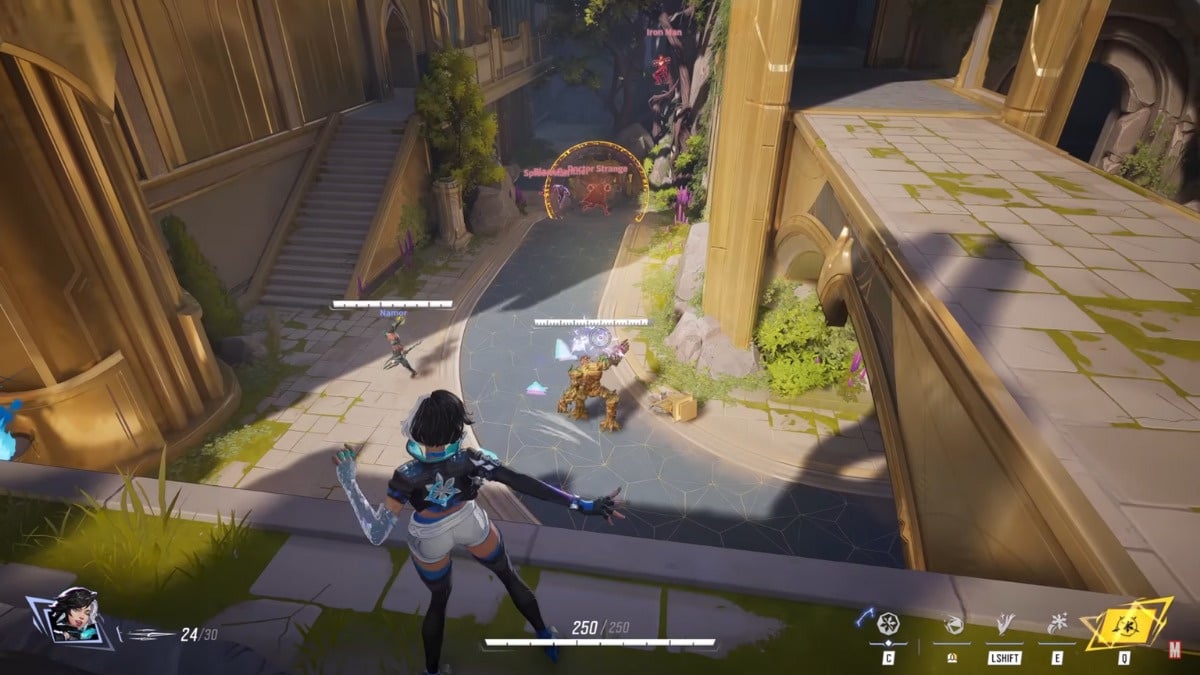
Optimiser ses FPS est capital dans un jeu comme Marvel Rivals. C’est pourquoi nous allons vous guider dans cet article en vous donnant quelques conseils qui vous permettront de régler au mieux votre jeu. Attention, nous parlons ici des options sur la version PC, la version console n’en proposant pas !
Sommaire
- Attention aux derniers pilotes Nvidia en date sur Marvel Rivals
- Les réglages pour gagner des FPS sur Marvel Rivals
- Le mode « Graphismes optimisés » pour simplifier les réglages
Attention aux derniers pilotes Nvidia en date sur Marvel Rivals
On le sait, au fur et à mesure, les fabricants de cartes graphiques proposent des mises à jour des pilotes afin de réduire un maximum les soucis potentiels. Cependant, depuis la sortie de Marvel Rivals, les joueurs ont pu remarquer, notamment sur Reddit, un problème.
Il semblerait en effet que le dernier driver en date, celui du 5 décembre, ait pour effet de créer des lags en jeu ! Dès lors, s’il n’est pas encore installé, nous vous conseillons vivement de ne pas le faire. Si c’est déjà le cas et que vous constatez des performances dégradées en jeu sur votre PC, cela pourrait bien être la cause !

Les réglages pour gagner des FPS sur Marvel Rivals
Allons maintenant dans le menu « Affichage », et le premier réglage à vérifier est celui de l’anticrénelage et de la super-résolution. Là, vous devrez vous assurer d’avoir choisi l’option qui convient à la marque de votre carte graphique. Ensuite, pour la qualité, nous vous conseillons « Équilibré » ou bien « Performance » si vous cherchez à récupérer un maximum de FPS.
Un autre réglage à activer, si jamais c’est possible, est le mode de latence basse, qui vous fera gagner en performances. En continuant dans les réglages, activez l’affichage des IPS pour avoir une idée des performances en jeu. Ensuite, désactivez la synchronisation verticale, une option classique pour améliorer les FPS.

Le mode « Graphismes optimisés » pour simplifier les réglages
Enfin, abordons la dernière partie : les réglages de la section « Graphismes » de Marvel Rivals, toujours dans le menu « Affichage » où nous étions précédemment. Deux options s’offrent à vous : le réglage manuel ou bien l’automatique. Commençons par évoquer les réglages automatiques. C’est d’ailleurs ce que le jeu vous proposera en premier, avec un gros bouton blanc sur lequel est inscrit le mot « Optimiser ».
En cliquant dessus, le jeu adaptera automatiquement les réglages à la configuration de votre machine. Ce n’est pas forcément le plus précis, mais cela constitue au moins une bonne base de départ si vous ne savez pas trop quoi choisir.

Ci-dessous, nous vous proposons des réglages optimaux. Ces derniers ont pour but de ne pas totalement sacrifier l’esthétique du jeu, tout en supprimant des éléments superflus susceptibles de gêner une approche compétitive ou de causer des baisses de performances.
- Qualité des graphismes : Personnalisé
- Luminosité globale : Qualité basse
- Qualité des reflets : Reflets de l’espace écran
- Qualité du modèle : Élevée
- Qualité du post-traitement : Moyenne
- Qualité des ombres : Moyenne
- Qualité des textures : Moyenne
- Qualité des effets : Basse
- Qualité de la végétation : Basse
[ad_2]
Source