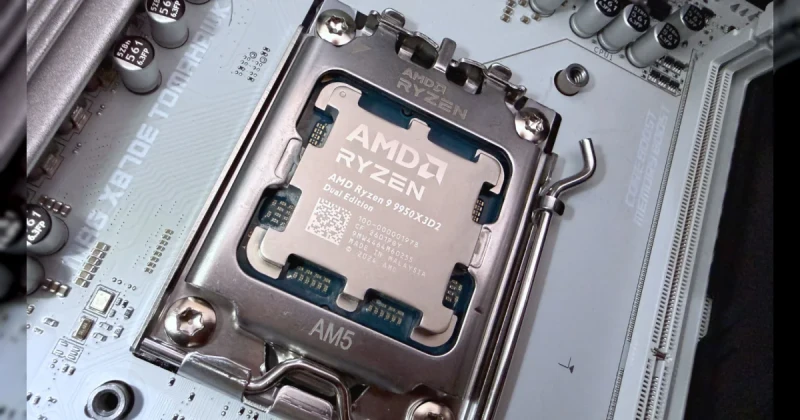
Échec d’installation des AMD Chipset Drivers : ce que cela change pour votre PC
Quand les AMD chipset drivers refusent de s’installer, le problème ne vient généralement ni du processeur, ni de la carte mère, ni de Windows, mais de l’installateur lui-même, souvent AMD Install Manager. En pratique, le PC peut démarrer normalement, mais vous perdez des optimisations de bas niveau comme la gestion de l’énergie, la stabilité USB et une meilleure communication entre Windows et la carte mère.
Le problème d’installation des AMD chipset drivers désigne un échec de l’installateur Windows qui empêche l’application correcte du pack chipset. La solution la plus fiable consiste à contourner l’installateur automatique et à effectuer une mise à jour manuelle des AMD chipset drivers depuis AMD ou depuis le support du constructeur de la carte mère, puis à vérifier l’installation via le Gestionnaire de périphériques et Applications.
C’est important pour les joueurs comme pour les utilisateurs avancés. Les drivers chipset ne servent pas qu’en arrière-plan : ils aident les plateformes Ryzen à gérer l’ordonnancement, le PCIe, les contrôleurs USB et l’alimentation. Si vous jouez à Cyberpunk 2077, Baldur’s Gate 3 ou Counter-Strike 2, une installation propre peut réduire les micro-saccades et rendre le système plus réactif.
Comment installer manuellement les AMD Chipset Drivers sous Windows 11 et Windows 10
Si l’installateur AMD se bloque, la meilleure solution est l’installation manuelle. C’est la méthode à privilégier quand vous cherchez un vrai fix AMD chipset drivers not installing ou un correctif durable au lieu de relancer le même programme en boucle.
- Identifiez votre plateforme : vérifiez votre CPU et le socket, par exemple Ryzen 5000 sur AM4 ou Ryzen 7000/9000 sur AM5. En cas de doute, ouvrez msinfo32 ou le Gestionnaire des tâches pour confirmer le modèle du processeur et de la carte mère.
- Téléchargez le bon paquet : récupérez le dernier pack chipset sur le site AMD ou sur la page support de la carte mère. Si le package AMD échoue, celui du constructeur peut fonctionner car il inclut parfois des INF spécifiques à la carte.
- Lancez l’installateur une fois : faites un clic droit sur le setup et choisissez Exécuter en tant qu’administrateur. Si Install Manager échoue encore, passez à l’extraction manuelle.
- Extrayez les fichiers : les packages AMD se décompressent souvent dans un dossier local avant le lancement. Cherchez des emplacements comme C:\AMD ou le dossier temporaire de téléchargement.
- Installez via le Gestionnaire de périphériques : ouvrez le Gestionnaire de périphériques, repérez des entrées comme PCI Express Root Complex, SMBus, GPIO ou AMD PSP, puis utilisez Mettre à jour le pilote > Rechercher un pilote sur mon ordinateur et pointez vers le dossier extrait.
- Redémarrez le PC : le redémarrage est indispensable, car les paramètres chipset ne s’appliquent pleinement qu’après rechargement de Windows.
Cette procédure couvre l’essentiel pour corriger l’installation des AMD chipset drivers. Sur un portable ou un PC préassemblé, le pack du fabricant reste souvent le meilleur choix, car il peut préserver les profils d’alimentation et de veille propres au modèle.
Pourquoi AMD Install Manager échoue et quoi vérifier en premier
AMD Install Manager est censé simplifier les mises à jour, mais il peut être perturbé par des logiciels de sécurité, des fichiers temporaires corrompus, des problèmes de permissions ou des restes d’une ancienne installation. Autrement dit, l’installateur peut fonctionner sur une machine et échouer complètement sur une autre, surtout si plusieurs versions ont été empilées au fil du temps.
Avant de conclure que le paquet est défectueux, vérifiez quelques causes très fréquentes. Ces étapes sont aussi utiles si vous cherchez un mise à jour manuelle des AMD chipset drivers ou un moyen de réduire les saccades sur PC en éliminant d’abord les conflits de pilotes.
- Désactivez temporairement l’antivirus tiers pendant l’installation.
- Supprimez les restes de l’ancien installateur AMD dans les dossiers temporaires et dans C:\AMD si le dossier existe.
- Utilisez un compte administrateur local.
- Vérifiez Windows Update pour vous assurer qu’aucun redémarrage n’est en attente.
- Débranchez les périphériques USB inutiles si l’installation se bloque lors de la détection matérielle.
Il faut aussi comprendre l’enjeu plateforme. Contrairement aux drivers GPU, les packs chipset touchent au routage matériel de base. Sur les systèmes AMD Ryzen basés sur Zen 3, Zen 4 et Zen 5, un chipset driver cassé peut sembler invisible jusqu’à ce que vous remarquiez des réveils de veille lents, un USB capricieux ou une gestion d’énergie incohérente.
Ce qui change après une correction réussie des AMD Chipset Drivers
Une fois l’installation réussie, les effets sont souvent discrets mais réels. Vous ne verrez pas forcément un gain massif de FPS, mais vous pouvez obtenir une meilleure efficacité en arrière-plan, moins de comportements étranges à la sortie de veille et une expérience plus stable en multitâche. Pour un joueur, cela signifie moins de bugs système déguisés en problèmes de jeu.
L’effet est comparable à d’autres optimisations invisibles comme nvidia shader compilation ou un shader stutter fix : le bénéfice n’est pas forcément un énorme bond de performances, mais une fluidité plus constante dans la vraie utilisation. Si votre machine agit bizarrement dans Elden Ring, Helldivers 2 ou Starfield, corriger les drivers chipset est une étape logique avant une réinstallation complète de Windows.
Cela dit, les drivers chipset ne font pas de miracle. Si le souci vient de la température, de la RAM instable, d’un BIOS mal réglé ou d’un SSD en fin de vie, la réinstallation du chipset ne suffira pas. L’objectif réaliste est de restaurer le comportement normal de la plateforme et d’éliminer une grande source d’instabilité.
Dépannage des problèmes courants d’installation AMD Chipset
L’installateur s’ouvre puis se ferme sans rien faire
Ce symptôme pointe souvent vers un problème de permissions ou d’extraction corrompue. Téléchargez à nouveau le fichier, lancez-le en administrateur, puis, si le blocage persiste, passez par le dossier extrait et installez manuellement depuis le Gestionnaire de périphériques.
Windows indique que le pilote est déjà à jour
Ce message peut être trompeur si le pack n’a pas été appliqué correctement. Vérifiez dans Applications les entrées AMD chipset, puis comparez la version installée à celle indiquée sur la page AMD. Si elles ne correspondent pas, désinstallez et réinstallez proprement.
Le constructeur de ma carte mère propose un driver plus récent
Dans certains cas, le paquet du fabricant est préférable car il inclut des réglages spécifiques au modèle. C’est fréquent sur les cartes AM5 haut de gamme et les PC préassemblés. En cas de doute, utilisez d’abord la version stable la plus récente du support de la carte mère.
Faut-il utiliser un outil de mise à jour automatique ?
Pour les drivers chipset, mieux vaut éviter les outils génériques. AMD et le fabricant de la carte mère connaissent exactement le matériel et les révisions supportées, alors que des utilitaires tiers peuvent se tromper. L’installation manuelle est plus lente, mais beaucoup plus fiable.
Questions fréquentes
Pourquoi les AMD chipset drivers échouent-ils à s’installer en 2026 ?
La cause la plus courante est un problème avec AMD Install Manager lui-même, pas avec le pack chipset. Les permissions Windows, des fichiers temporaires résiduels, un antivirus trop agressif ou un redémarrage en attente peuvent aussi bloquer l’installation. La méthode manuelle contourne souvent le problème.
Comment mettre à jour manuellement les AMD chipset drivers ?
Téléchargez le bon pack depuis AMD ou le support de votre carte mère, lancez-le en administrateur, et si l’installateur échoue, extrayez les fichiers puis installez les composants via le Gestionnaire de périphériques. Redémarrez ensuite le PC pour appliquer les nouveaux réglages.
La correction des chipset drivers améliore-t-elle les performances en jeu ?
Pas forcément avec un gros gain de FPS, mais elle peut améliorer la stabilité, l’alimentation, l’USB et la reprise après veille. Pour les joueurs, cela se traduit souvent par moins de problèmes aléatoires et une expérience plus fluide.
Est-ce sûr d’installer les drivers chipset depuis le site de la carte mère ?
Oui, et c’est parfois même préférable. Les constructeurs proposent souvent des versions adaptées au modèle exact, ce qui est utile sur les PC préassemblés ou lorsque l’installateur AMD refuse de fonctionner. Vérifiez simplement la compatibilité avec votre carte et votre version de Windows.
Faut-il réinstaller Windows si le problème persiste ?
Pas tout de suite. Dans la plupart des cas, une installation manuelle propre, un redémarrage et la suppression des logiciels conflictuels suffisent. Ne réinstallez Windows qu’en cas de corruption système plus large ou d’échecs répétés sur plusieurs pilotes.
Si vous montez un nouveau PC Ryzen ou que vous réparez une machine préassemblée, garder les drivers de plateforme propres est aussi important que de choisir les bons jeux. Et si vous cherchez un achat numérique pendant le dépannage, jetez un œil à TuniGamers pour des clés de jeu avec livraison instantanée. C’est aussi un bon endroit pour prendre Cyberpunk 2077, Baldur’s Gate 3 ou Starfield pendant que votre PC se remet d’aplomb.
Mis à jour le 10 août 2026
Sources
Articles connexes

Guide The Blood of Dawnwalker 2026 : débloquer la maîtrise des armures
La maîtrise des armures dans The Blood of Dawnwalker détermine quand les armures moyennes et lourdes arrêtent de pénaliser votre stamina. Voici comment fonctionne l’arbre Swordmastery et quoi débloquer en premier.

Un jeu quitte Game Pass : que deviennent DLC et sauvegardes ?
Distinguez départ du catalogue et fin d’abonnement pour savoir quoi acheter, et quoi conserver.

Réinstaller Windows 11 : préserver fichiers, licence et clé BitLocker
Préparez une réinstallation sans confondre réparation, effacement du disque et achat d’une nouvelle licence.

Conflit Steam Cloud ou sauvegarde Xbox : protéger sa progression
Identifiez la bonne sauvegarde et vérifiez la synchronisation avant de jouer sur un autre appareil.

Fortnite : retrouver le bon compte Epic avant de lier une console
Identifiez le compte qui conserve vos objets et votre progression avant toute modification de liaison.